PNG 图片
点击「下载成品图片」,得到标准 PNG 图片,可用照片查看器打开。要放进 WPS 表格,请在表格里用「插入 → 图片 → 本地图片」。
适合直接使用网站外观
FIND YOUR START
从用途出发,比从颜色出发更容易。先想清楚:这张图要让买家记住什么?
选择商品主图、活动海报、详情页或店铺首页,再按行业、风格和颜色缩小范围,也可以直接搜索商品关键词。用「用我的商品试模板」上传一次商品图,即可对比带图效果。
了解标题、商品与价格的阅读顺序,挑一个适合你商品的版式。
试图时点击「带图编辑」,商品图会一起带入编辑器。STUDIO 目前开放编辑体验,正式购买尚未开放。
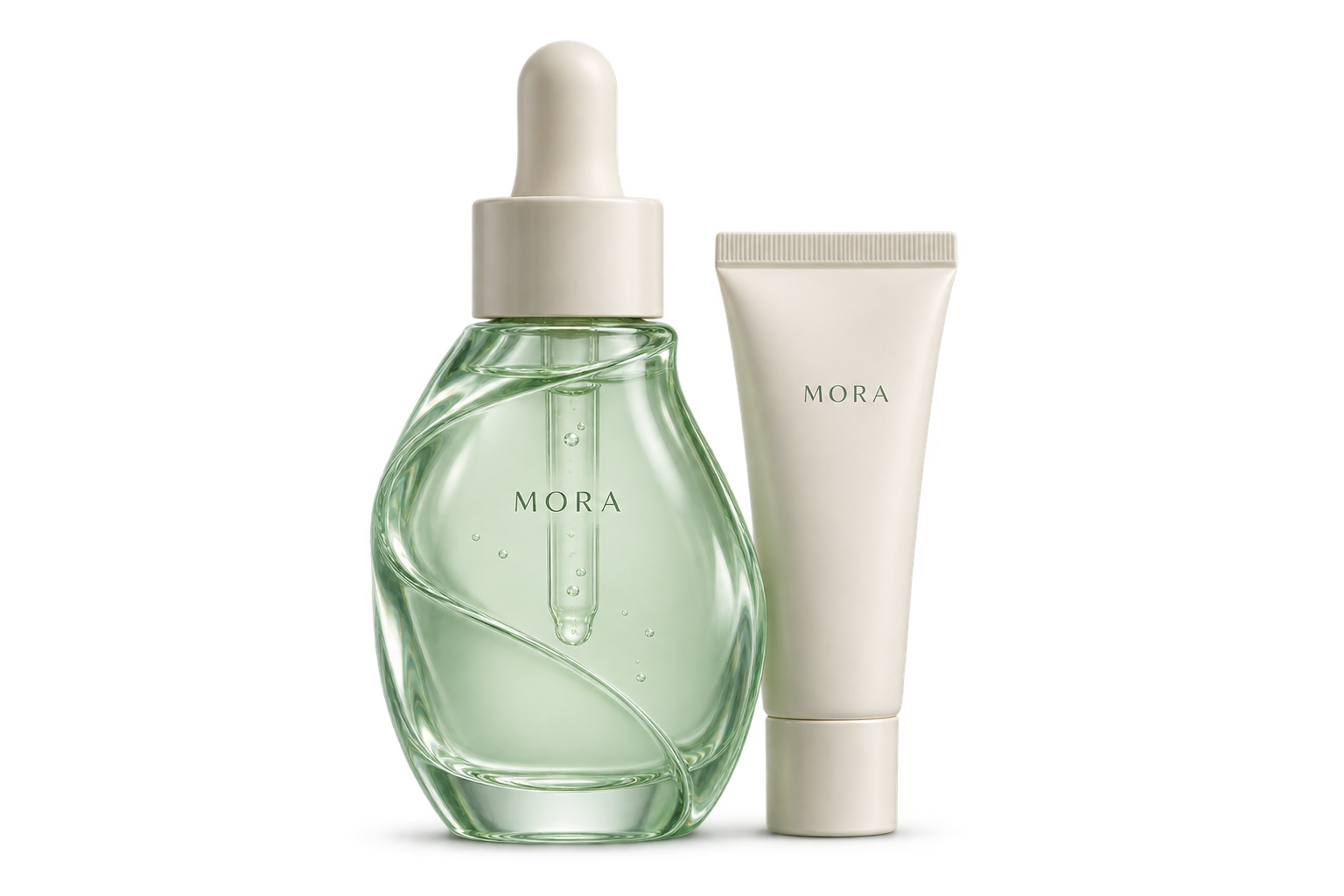 自然清新 ↗
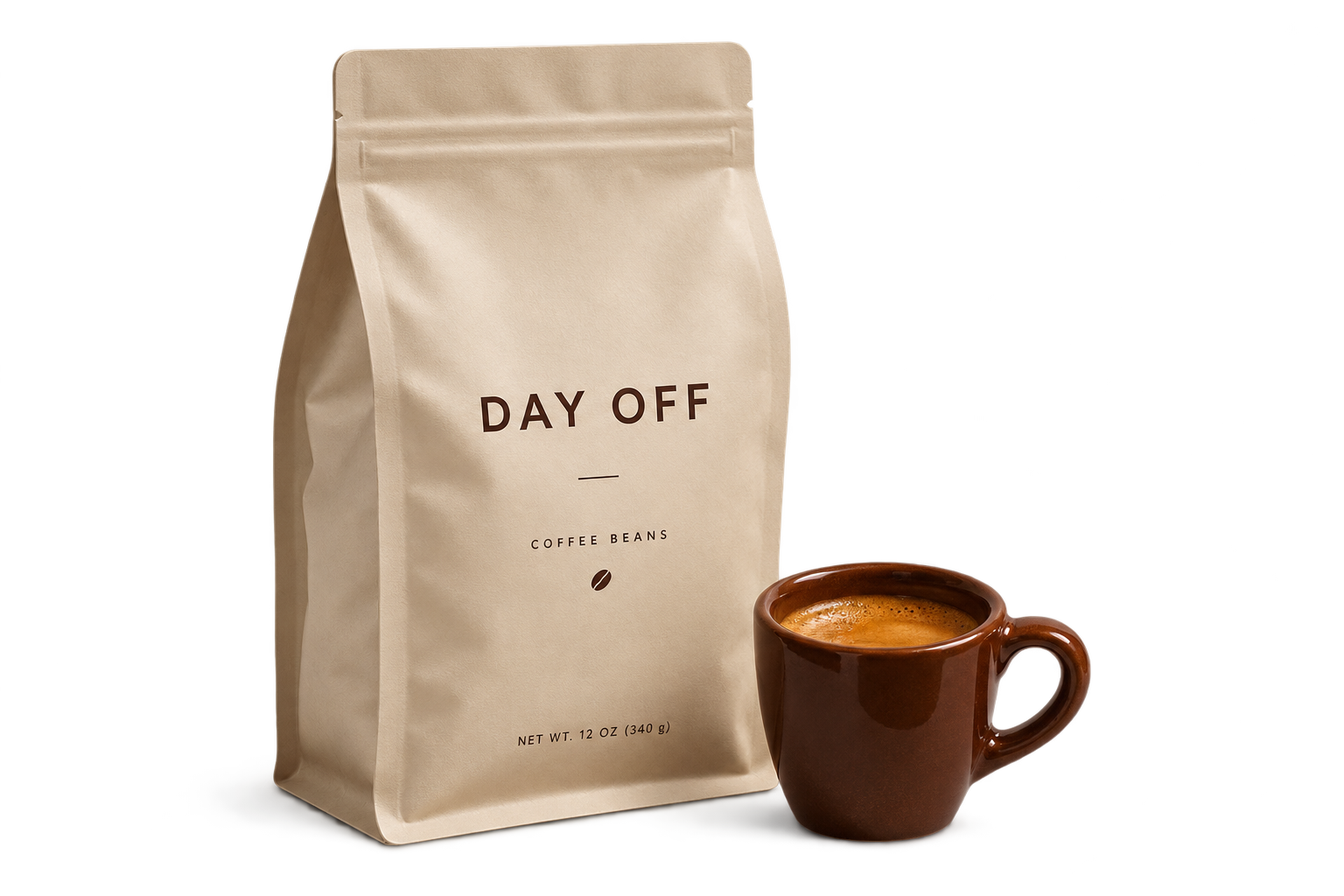 复古质感 ↗
先选用途,再挑风格。
A LITTLE CHANGE, ALL YOURS
编辑器会实时更新画面。先把信息说清楚,再用配色建立自己的品牌感。
标题尽量简短,突出一个核心卖点。免费模板的标题可以通过换行调整排版;STUDIO 主标题会单行自适应。
点击预设色块,或打开自定义颜色。看看文字与商品是否清楚,避免背景和主体颜色过于接近。
第一眼能看见商品吗?第二眼能读懂卖点吗?优先保留最重要的信息。
短标题 + 一句介绍 + 清楚的价格,往往比堆满卖点更有力量。
操作示意 · 实际编辑请进入模板
LET YOUR PRODUCT TAKE THE STAGE
有背景的图片也能用。自动去背景,让商品融入原本的排版与装饰。
支持 PNG、JPG、WebP,单张最大 8 MB。优先使用清晰、完整的主体图片。
普通商品选「商品 / 通用」,人物照片选「人像精细」。已有透明背景的图片会自动保留;也可以手动点击「去除图片背景」重新处理。
点击「查看原图」与「使用去背景图」切换。想保留原背景时,选择原图即可;只需要抠图素材,可以点击「下载透明主体 PNG」。
需要加载处理组件与模型,通用约 17 MB,人像约 39 MB。图片在浏览器本地处理,不消耗 API token;复杂毛发和透明材质可能有边缘误差。
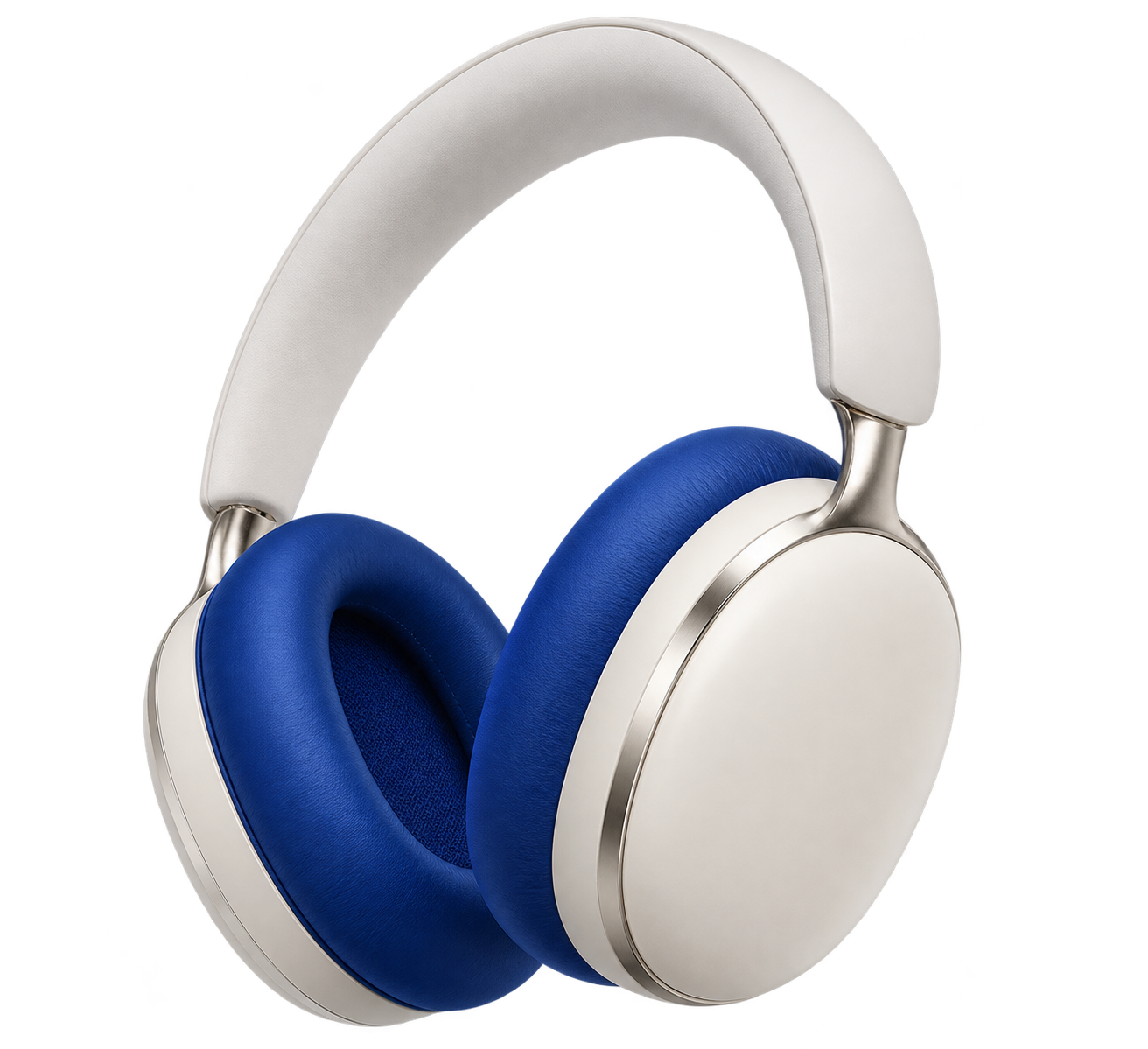
点击切换示意 · 上传与抠图在模板编辑器中完成
SAVE IT. MAKE IT HAPPEN.
点击编辑器中的「预览平台效果」,切换小红书、淘宝、闲鱼、京东、美团或淘宝闪购,检查列表卡片与详情场景;可切换裁切铺满或完整显示,调整裁切位置后,直接下载预览尺寸的卡片 PNG。返回编辑会保留修改。预览为界面示意,实际显示以平台为准。最后核对商品信息与活动条件,确认满意再导出。
收藏与草稿保存在当前浏览器,暂不支持跨设备同步。清理浏览器数据会丢失本地记录,重要作品请及时导出。原图对比仅在当前编辑会话保留。
编辑器下方已准备好平台选择与发布入口。选择小红书,点击「复制当前文案」,带走你填写的标题与商品介绍,再打开小红书创作服务平台。也可以在主页「平台接入」里设置常用平台。
A FEW MORE ANSWERS
可以从编辑器或本教程打开小红书官方发布页。请先导出 PNG,在编辑器中复制当前文案,再登录小红书上传图片、粘贴并调整标题与正文,最后确认发布。目前不会自动将作品传入小红书。
免费区提供 12 份日常电商模板;STUDIO 提供 66 套设计,包含商品主图、活动海报、商品详情页和店铺横幅。目前两区都可以编辑、换图和导出,STUDIO 正式购买尚未开放。
可以。在同一次编辑中点击「查看原图」即可重新使用原图。人物照片可切换到「人像精细」后再次处理,也可以使用事先准备好的透明 PNG。背景复杂或主体与背景接近时,效果可能不够完整。
网站需要先加载处理组件与所选模型,耗时取决于网络与设备性能。处理在浏览器本地完成,可以点击「取消处理」停止。同一编辑会话中再次上传时,可复用已加载的模型。
目前不能自动同步。收藏和草稿保存在当前设备的当前浏览器中;请导出 PNG 或 SVG 保存到本地。需要在其他设计工具继续修改时,选择 SVG。
当前编辑器使用模板预设尺寸和布局,可以修改文案、配色与商品图。需要自由移动元素或改变画布尺寸时,可以导出 SVG,在兼容的设计工具中进一步调整。
HELP & FEEDBACK
在编辑、保存或导出时遇到问题,可以写邮件告诉我们。
xiranzang950@gmail.com每日 09:00–22:00(北京时间)
收到邮件后 24 小时内回复
邮件里可以附上模板名、所用浏览器和出错步骤,截图选填。
YOUR TURN NOW
从一个喜欢的模板开始,把灵感变成作品。
去选我的第一个模板 ↗